Hogyan tudom hozzáadni telefonon?
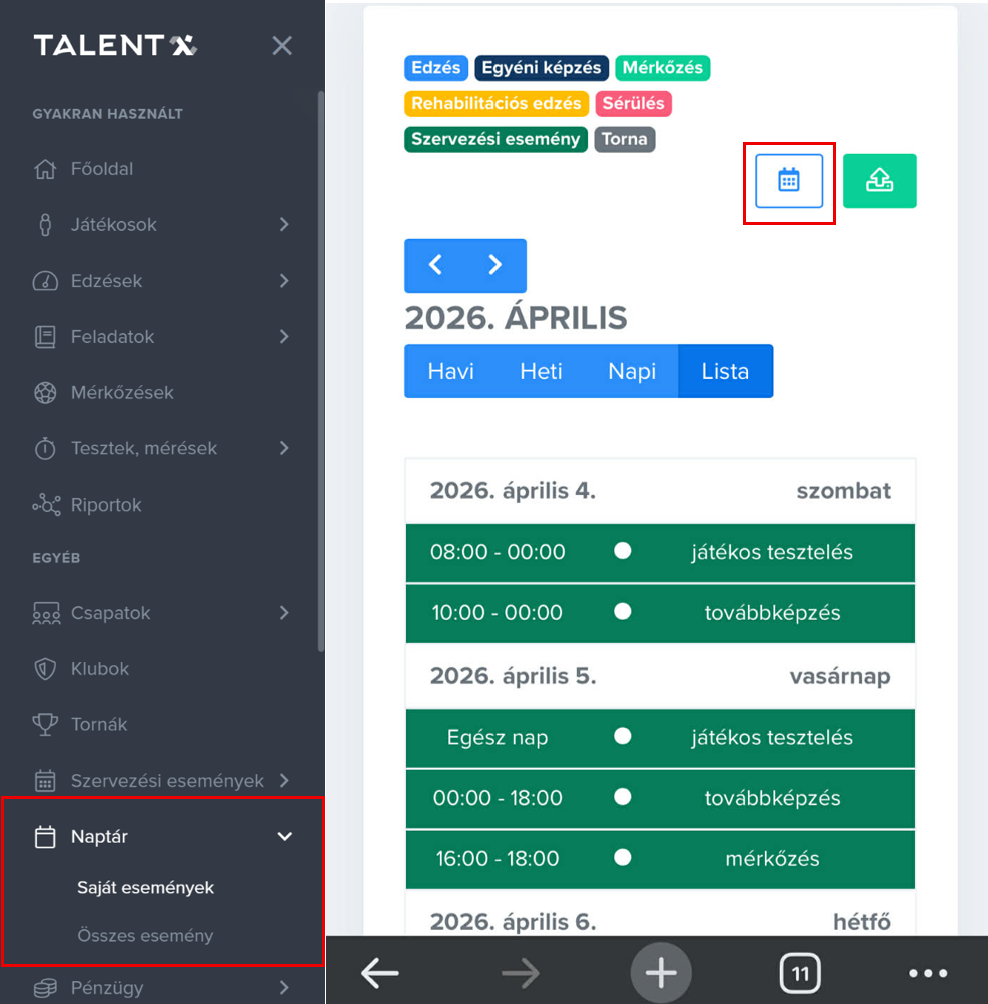
Nyisd meg a főmenüből a Naptár menüpont Saját események almenüjét és kattints a Naptár ikonra.
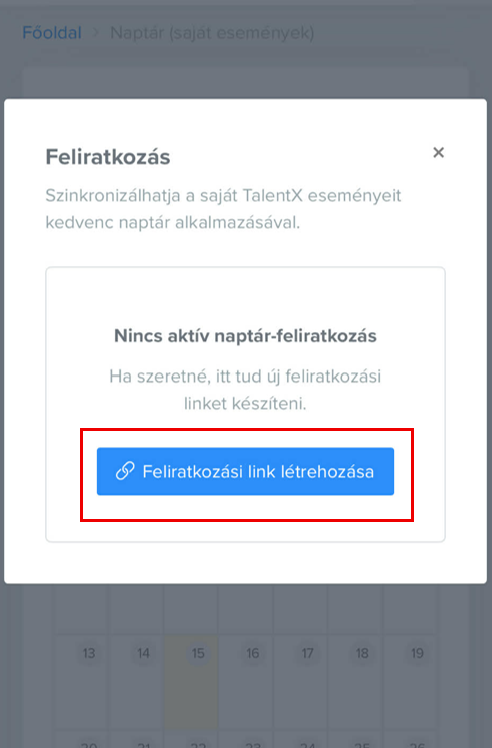
Ezután kattints a Feliratkozási link létrehozása gombra.
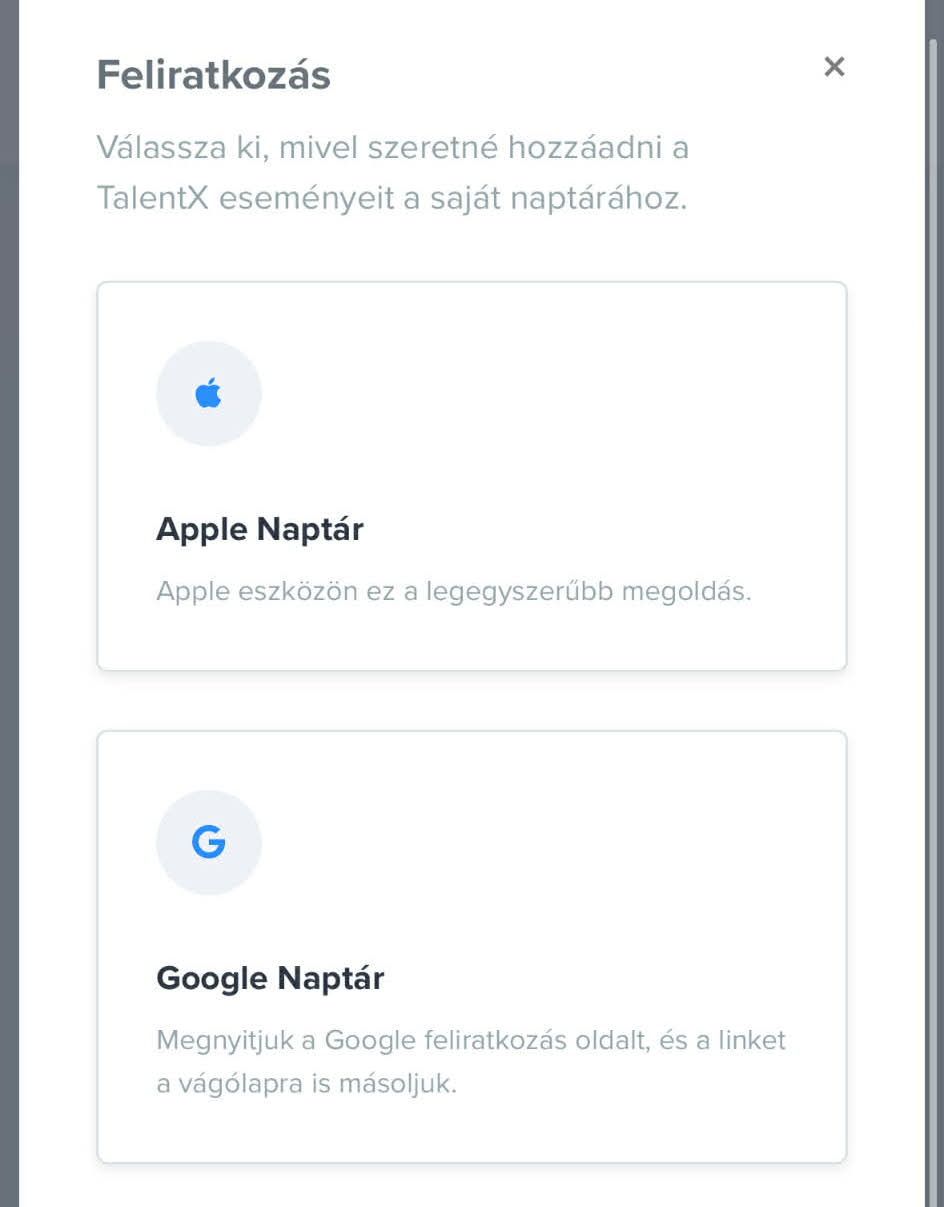
Válaszd ki, melyik naptárhoz szeretnéd hozzáadni az eseményeket (Apple vagy Google).
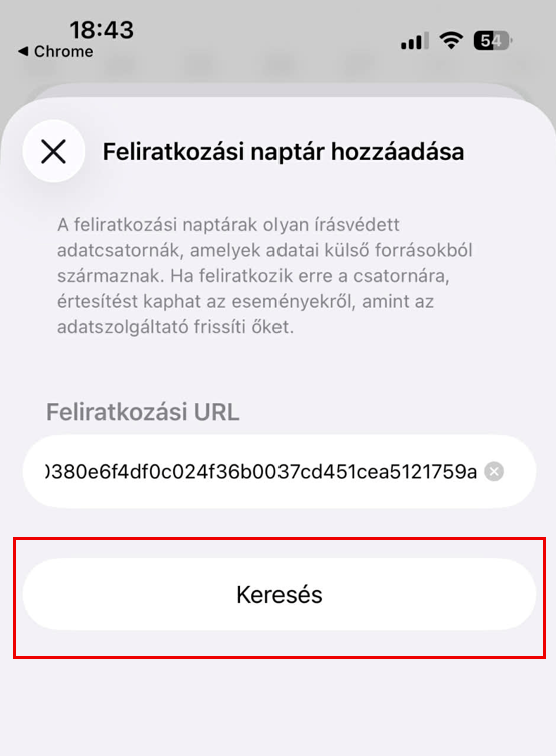
APPLE NAPTÁR
A link automatikusan megjelenik; elég a keresés gombra kattintani, majd a felugró ablakban a pipát kiválasztani.
GOOGLE NAPTÁR
A link automatikusan megjelenik, csak hozzá kell adni a naptárhoz.
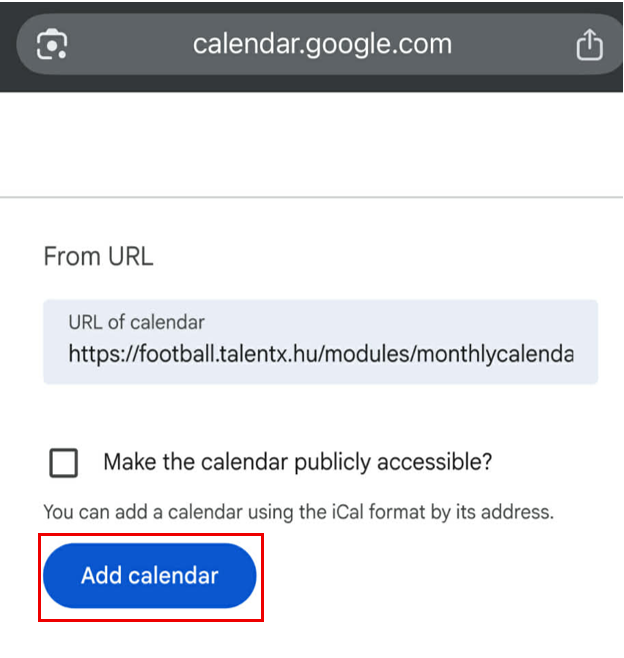
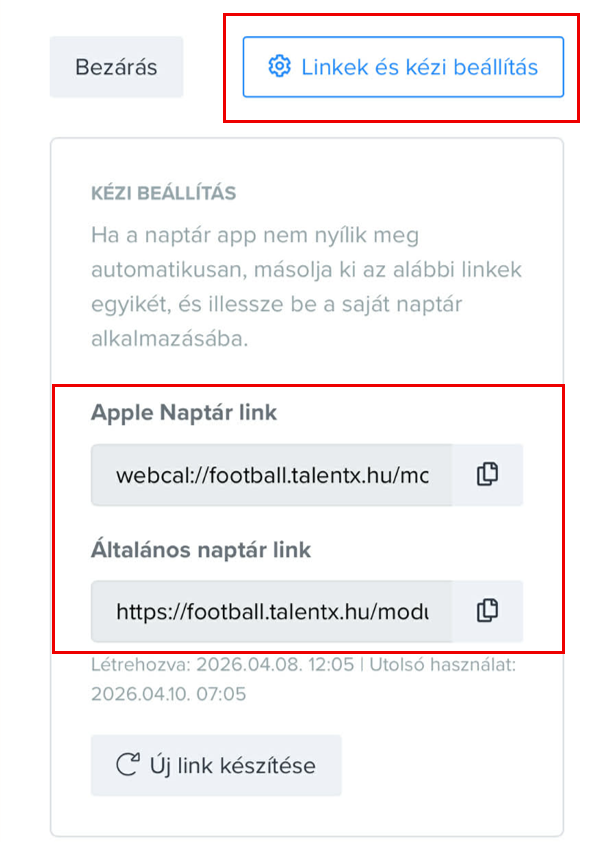
Ha inkább manuálisan illesztenéd be a linket egy másik naptárba, arra is van lehetőséged.
Hogyan tudom hozzáadni számítógépen?
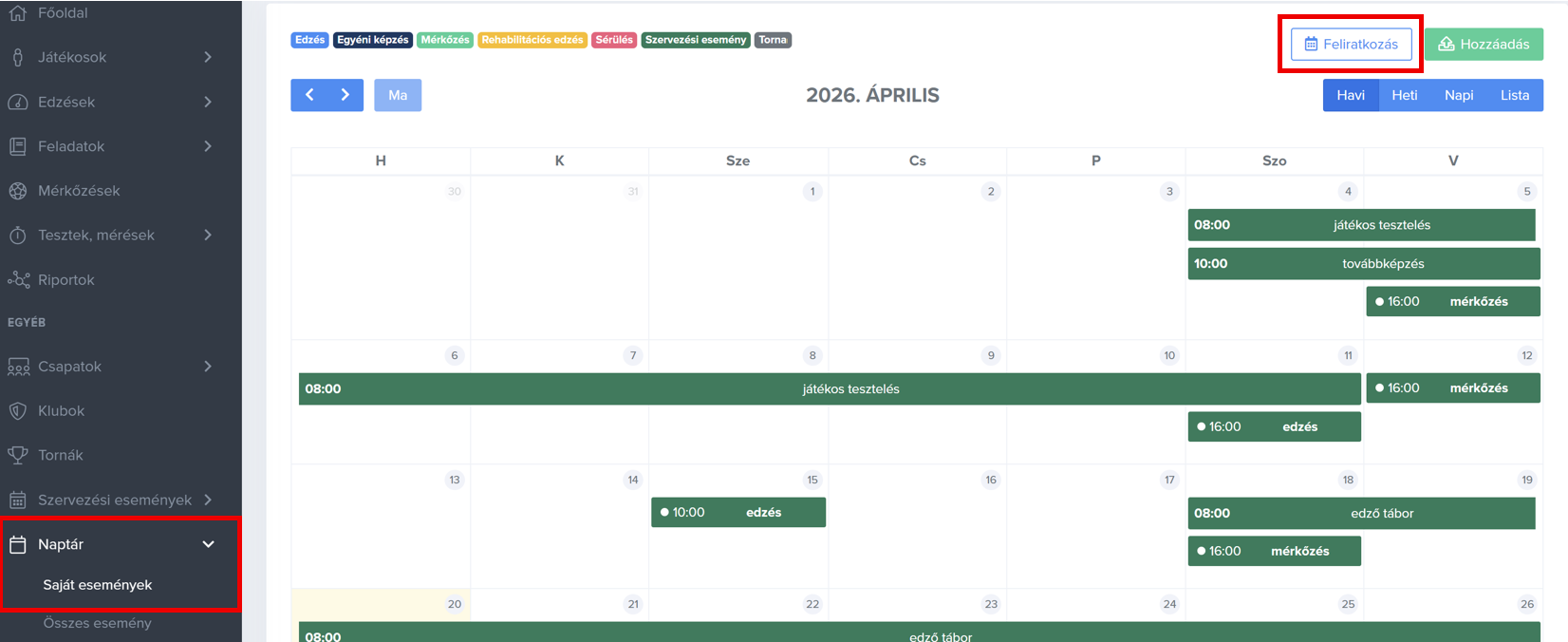
Nyisd meg a főmenüből a Naptár menüpont Saját események almenüjét és kattints a Feliratkozás-ra.
Kattints a Feliratkozási link létrehozása gombra.
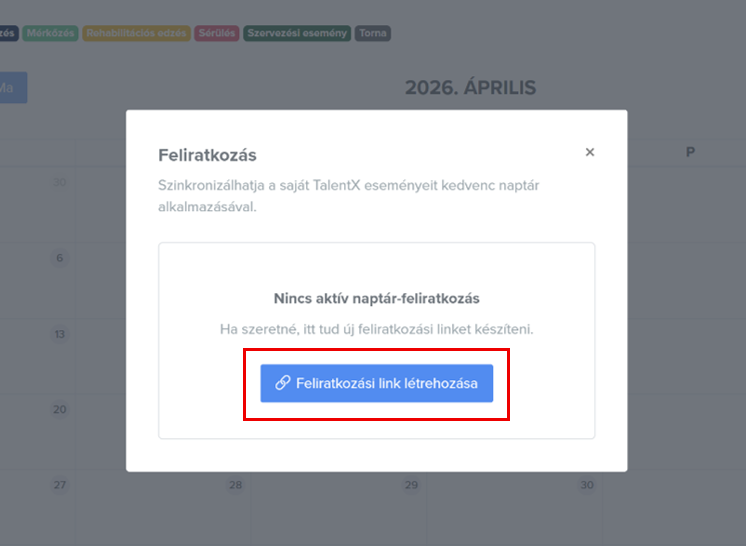
Válaszd ki, melyik naptárhoz szeretnéd hozzáadni az eseményeket (Apple, Google vagy Microsoft/Teams).
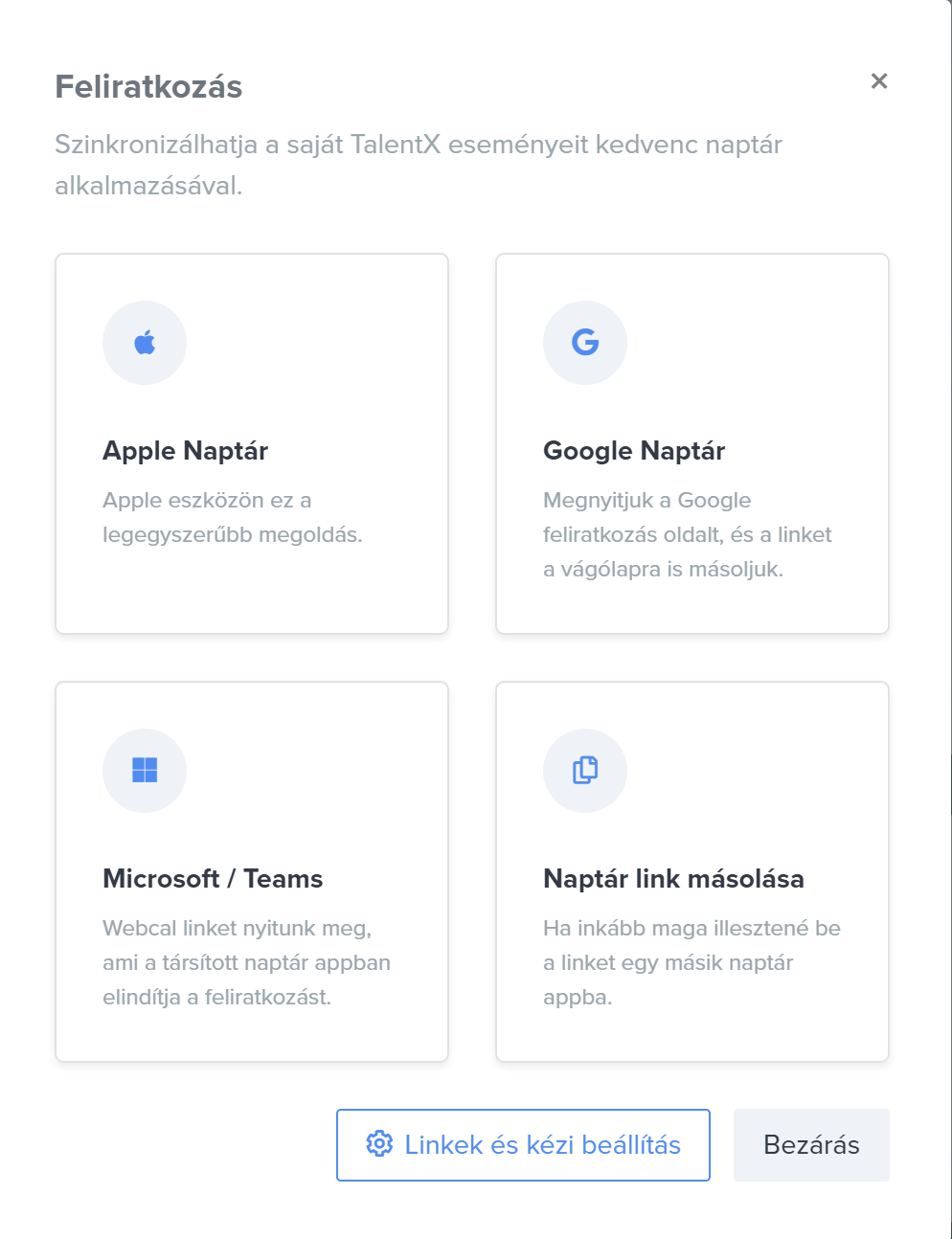
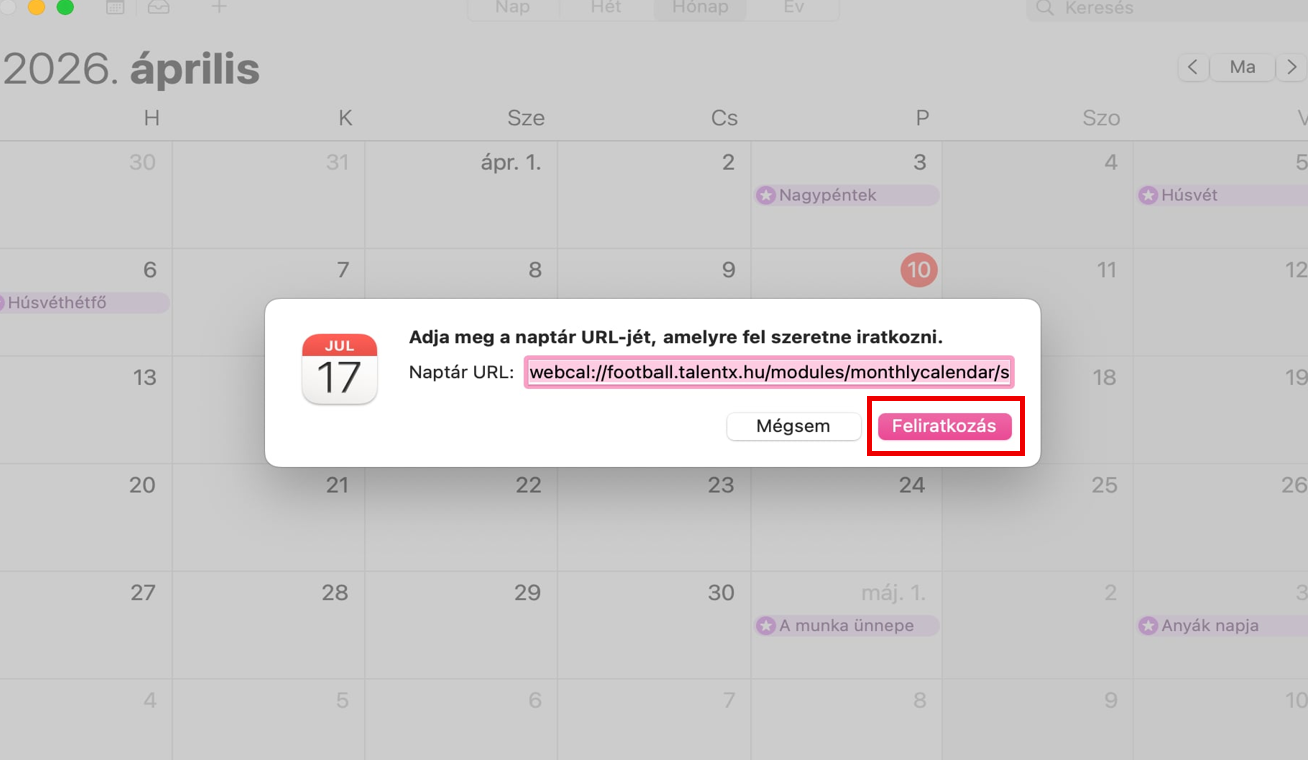
APPLE NAPTÁR
A link automatikusan megjelenik, csak a Feliratkozás-ra kell rákattintani.
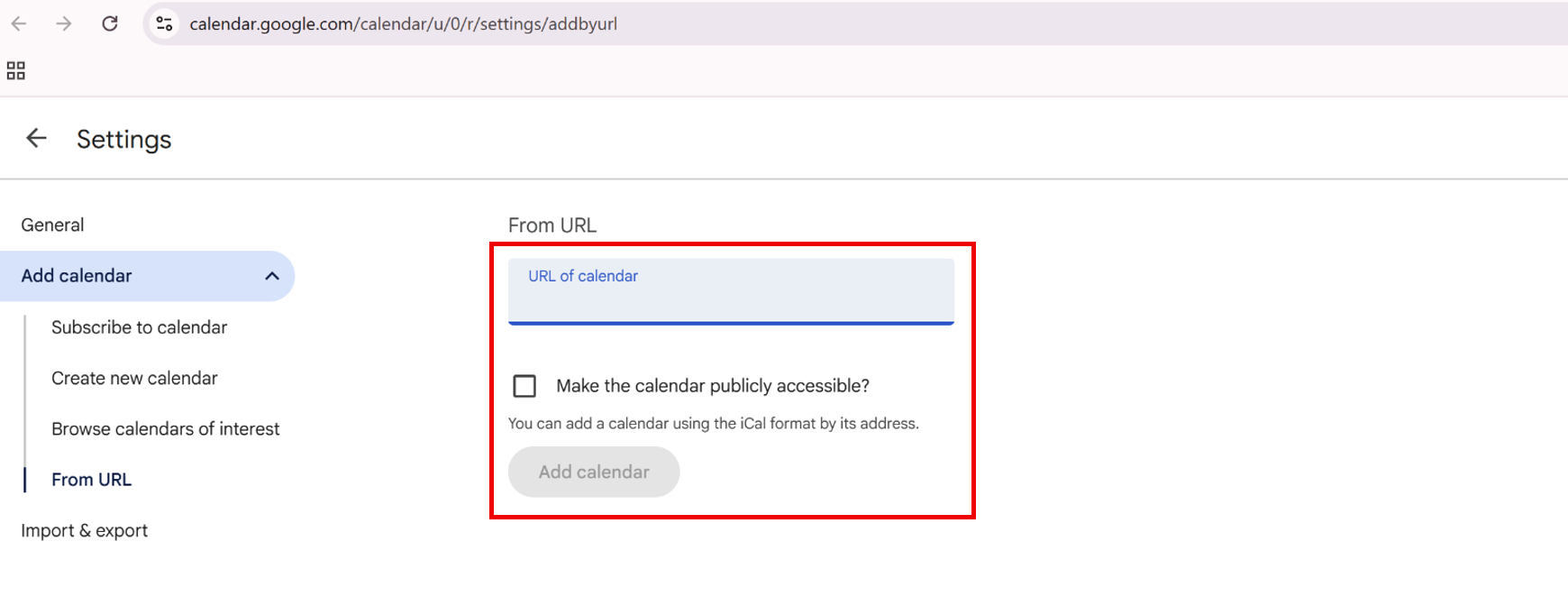
GOOGLE NAPTÁR
A linket Ctrl+V (beillesztés) billentyű kombinációval illeszd be és kattints az Add calendar-ra.
Microsoft Teams/ OUTLOOK NAPTÁR
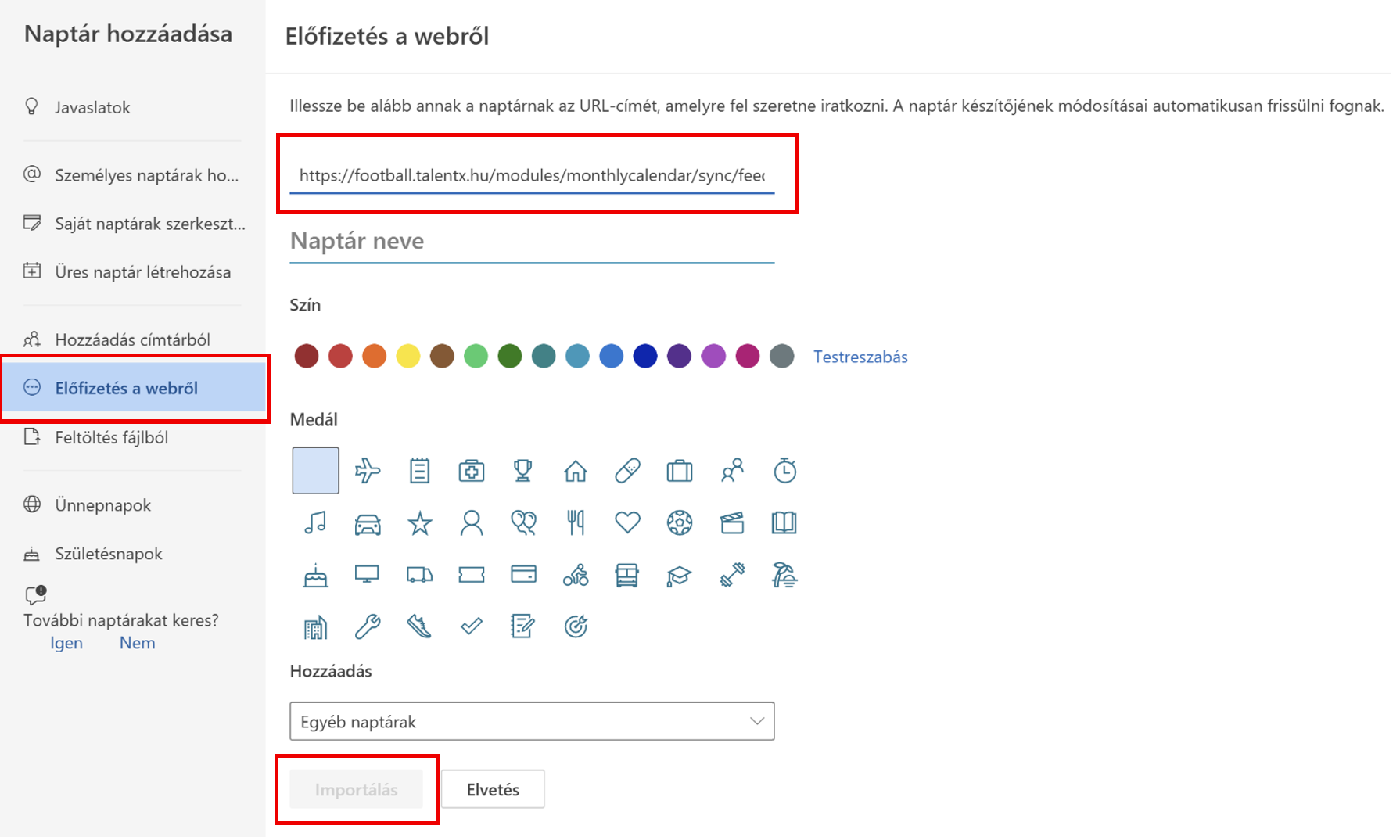
A Naptár hozzáadása fül kiválasztása után válaszd ki az előfizetés a webről lehetőséget.
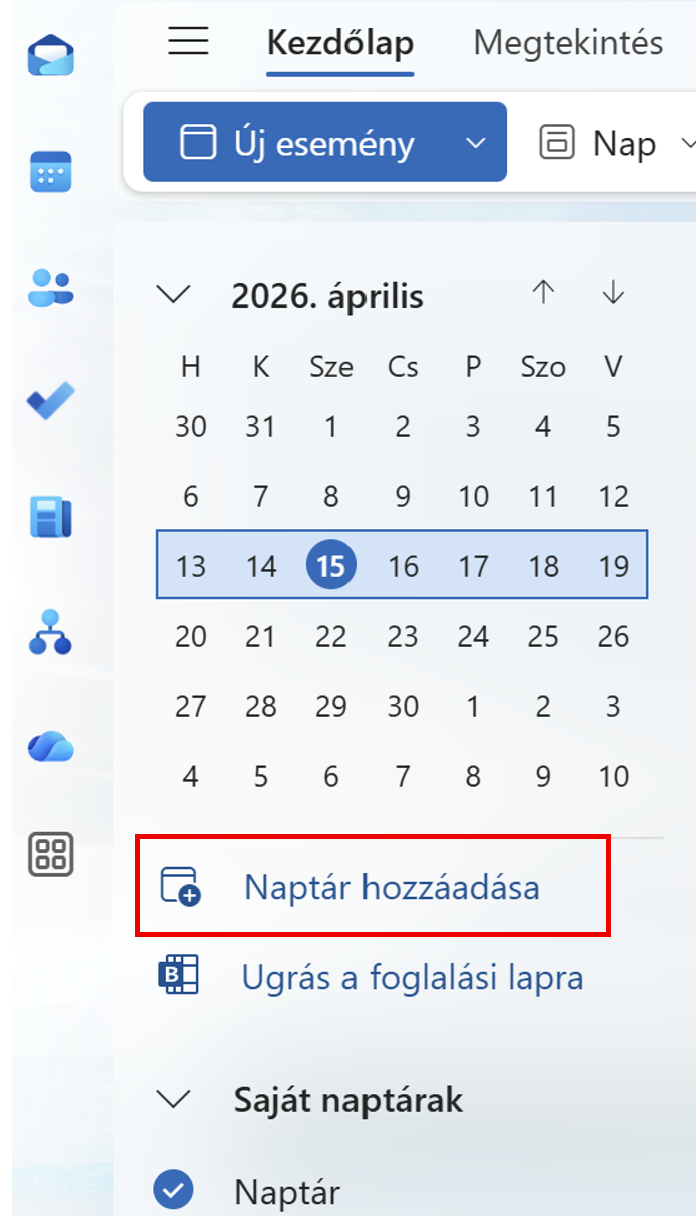
A linket Ctrl+V (beillesztés) billentyű kombinációval illeszd be. A naptárnak adhatsz nevet is és testre is tudod szabni pl. színekkel. Ha ezzel megvagy, kattints az Importálás gombra és kész is.
Fontos, hogy ez csak egy egyirányú kommunikáció, így ha a naptáradban beírsz valamit, az nem fog bekerülni a TalentX-be.
