Az edzések modulban különböző sémájú (általános, dinamikus) edzéseket hozhatsz létre. Az alap edzésadatok mellett (csapat, időpont, helyszín, edzők, stb.) az edzésekhez beállíthatsz cél terhelési mutatót, csatolhatsz feladatokat, fájlokat, videókat, jelenléti íveket hozhatsz létre, valamit röviden értékelheted a játékosokat és akár a kollégák munkáját is.
Edzések listája, szűrése, eseménynaptár
A bal oldali menüből kiválasztva az Edzések menüpontot, az edzések listája bal oldalt, a közös eseménynaptár (melybe szintén bekerülnek az edzések) jobb oldalt lesz látható.
A bal oldali menüben szereplő „Saját edzések” menüpontra kattintva azok az edzések fognak megjelenni, melyben a felhasználó edzőként fel van tüntetve, a „Mai edzések” esetében pedig csak a mai napra ütemezettek.
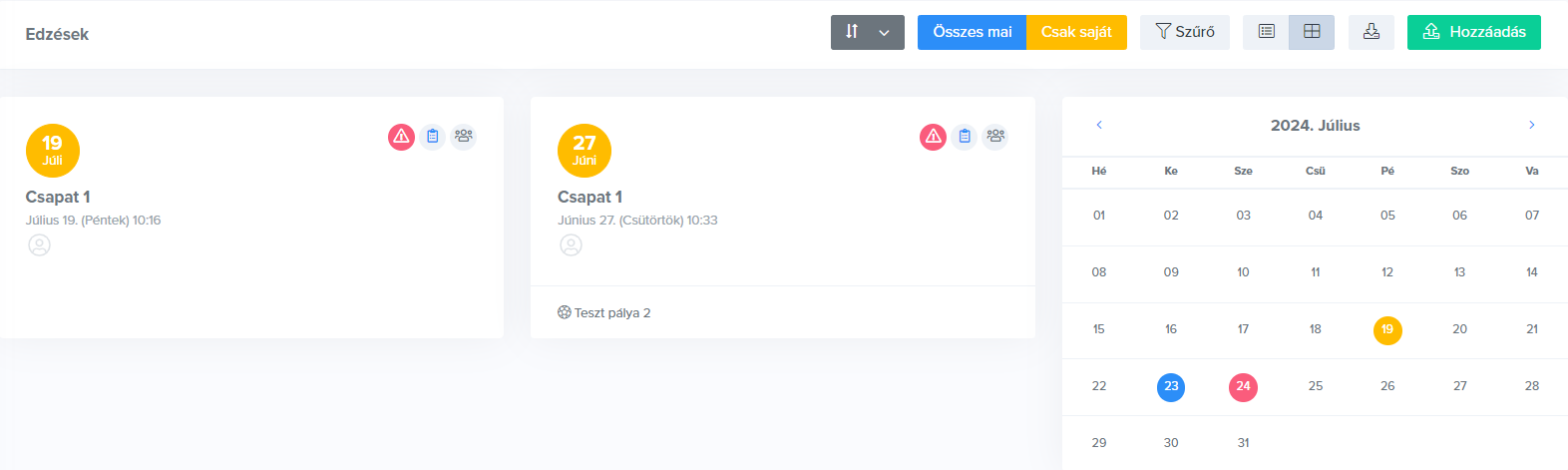
Az edzéseket jelző egyes mezők tartalmazzák:
- A csapat nevét
- Az edzés dátumát és pontos kezdési idejét
- A részt vevő edző(k) ikonját
- Az öltöző megnevezését
- Illetve a négyzet jobb sarkában 3-5 kis ikont
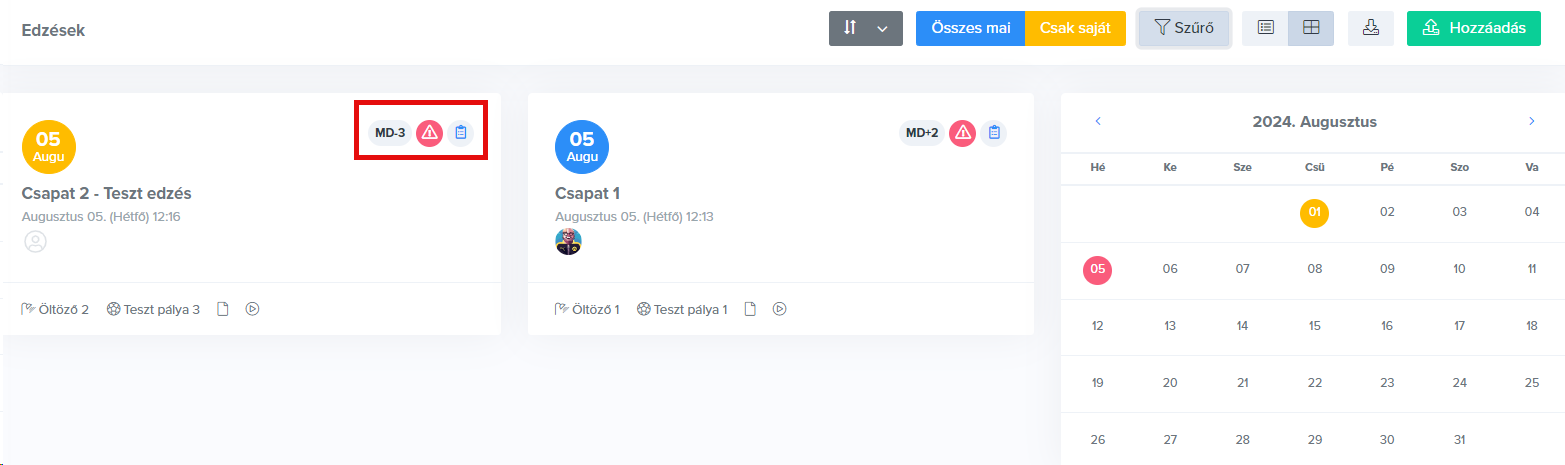
A "chip" ikon jelzi, hogy az adott edzéshez lett-e feltöltve teljesítmény monitoring adat.
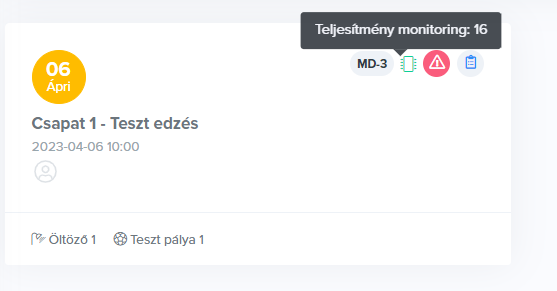
A "piros háromszögben" levő felkiáltójel jelzi, hogy az edzés adatlapja még hiányos.
A "kék tábla" ikonra kattintva, pedig az edzéshez tartozó összegzést érheted el.
A felülethez tartozik egy részletes szűrő, melynek segítségével könnyedén szűkítheted a találatokat.
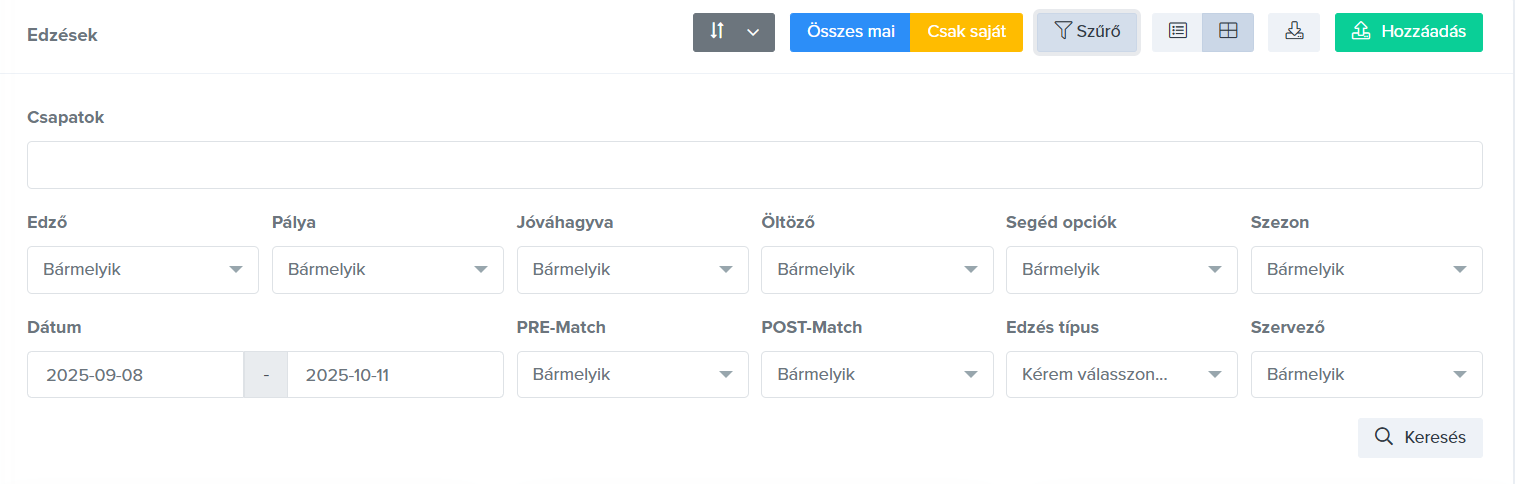
A szűrési feltételek:
- Csapatok
- Edzők
- Pálya
- Jóváhagyva
- Öltöző
- Segéd opciók
- Szezon
- Időintervallum
- Edzés a mérkőzés előtt vagy után volt-e (ha igen, hány nappal)
- Edzés típusa
- Edzés szervezője
Azokat az edzéseket, melyeken bejelentkezett felhasználó érintett, a rendszer más (jelen esetben sárga) színnel jelöli meg. A kék színű edzések, valamint a naptárban kék színnel jelölt napok, azt jelentik, hogy a bejelentkezett felhasználónak „nincs dolga” azon az edzésen/napon.
Alap edzés adatok, edzés rögzítése, játékosok társítása, jelenléti ív
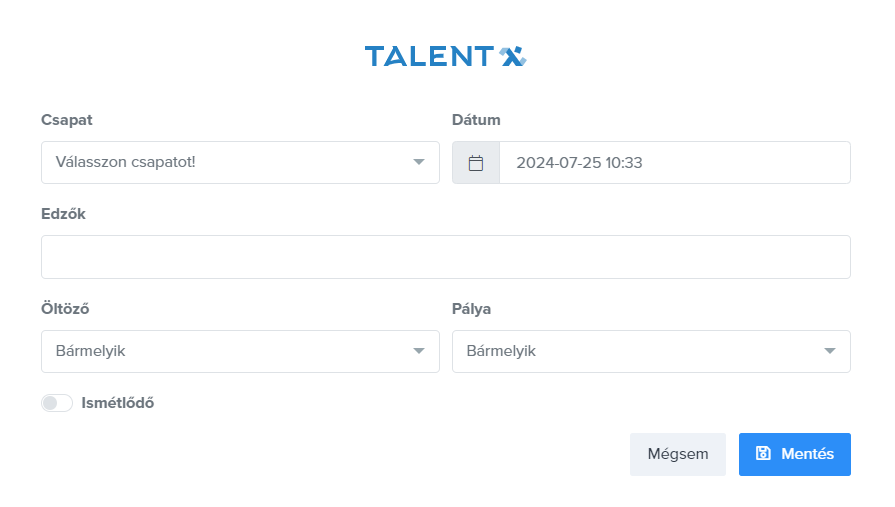
Új edzés hozzáadásakor a következő input adatokat kéri a rendszer:
- Csapat
- Az edzés dátuma
- Öltöző (amennyiben van alapértelmezett öltöző beállítva a csapathoz a rendszer ezt automatikusan kitölti)
- Pálya
- Edzők (a csapathoz hozzárendelt edzőket a rendszer automatikusan hozzáadja)
- Ismétlődés lehetősége
Van lehetőséged ismétlődés beállítására is a kitöltő menüpont bal alsó sarkában.
Ismétlődő edzések esetén a rendszer a megadott intervallumon belül, automatikusan létrehozza az edzési időpontokat.
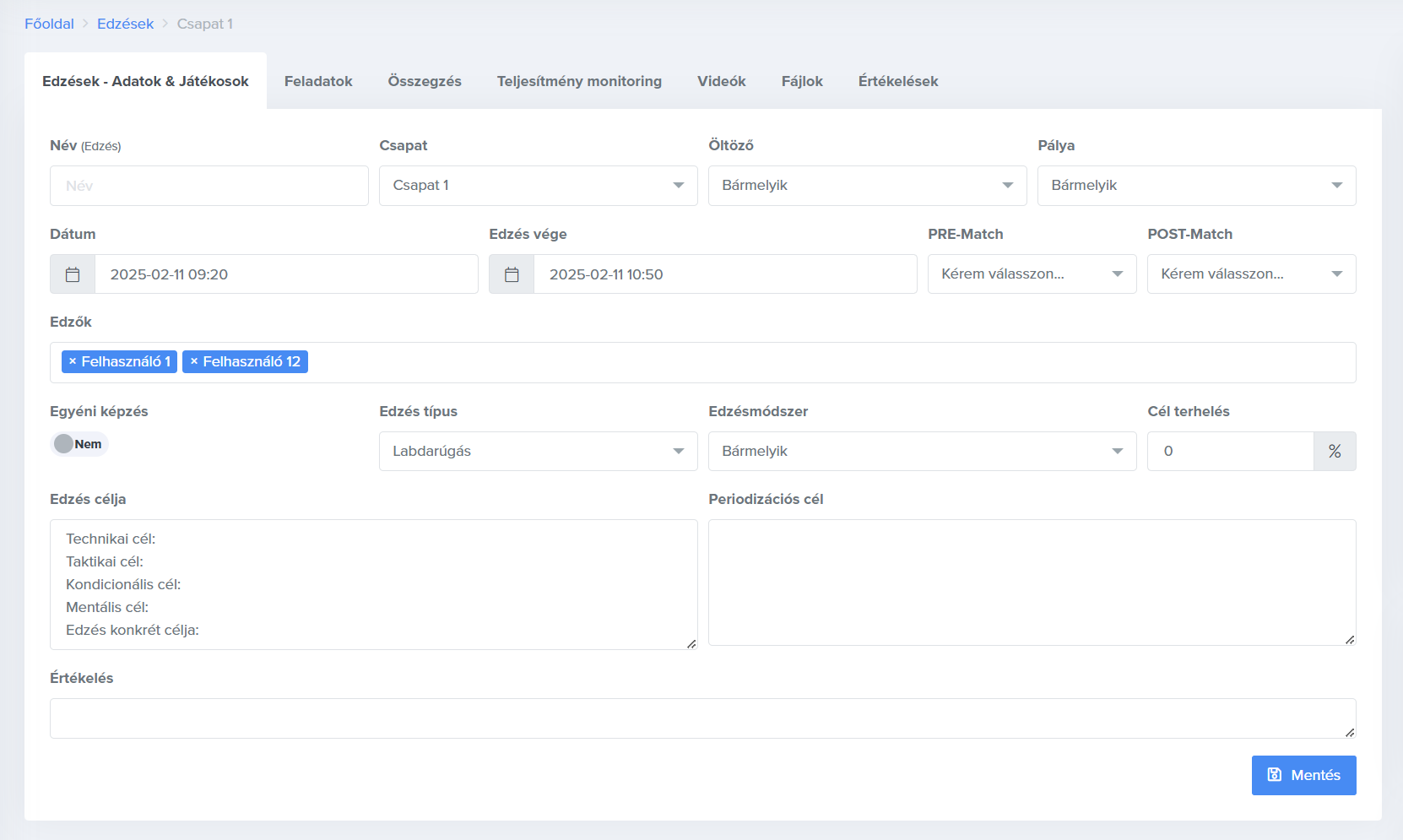
Hozzáadás után a rendszer tovább irányít az edzés adatlapjára, ahol további információkat adhatsz meg.
Edzés típus
Az edzés típus legördülő menüben kiválaszthatod, hogy az adott edzésnek milyen típust állítasz be (pld. kondi, regeneráció, kapus edzés stb.)
A lista elemeit a beállításokban tudod módosítani.
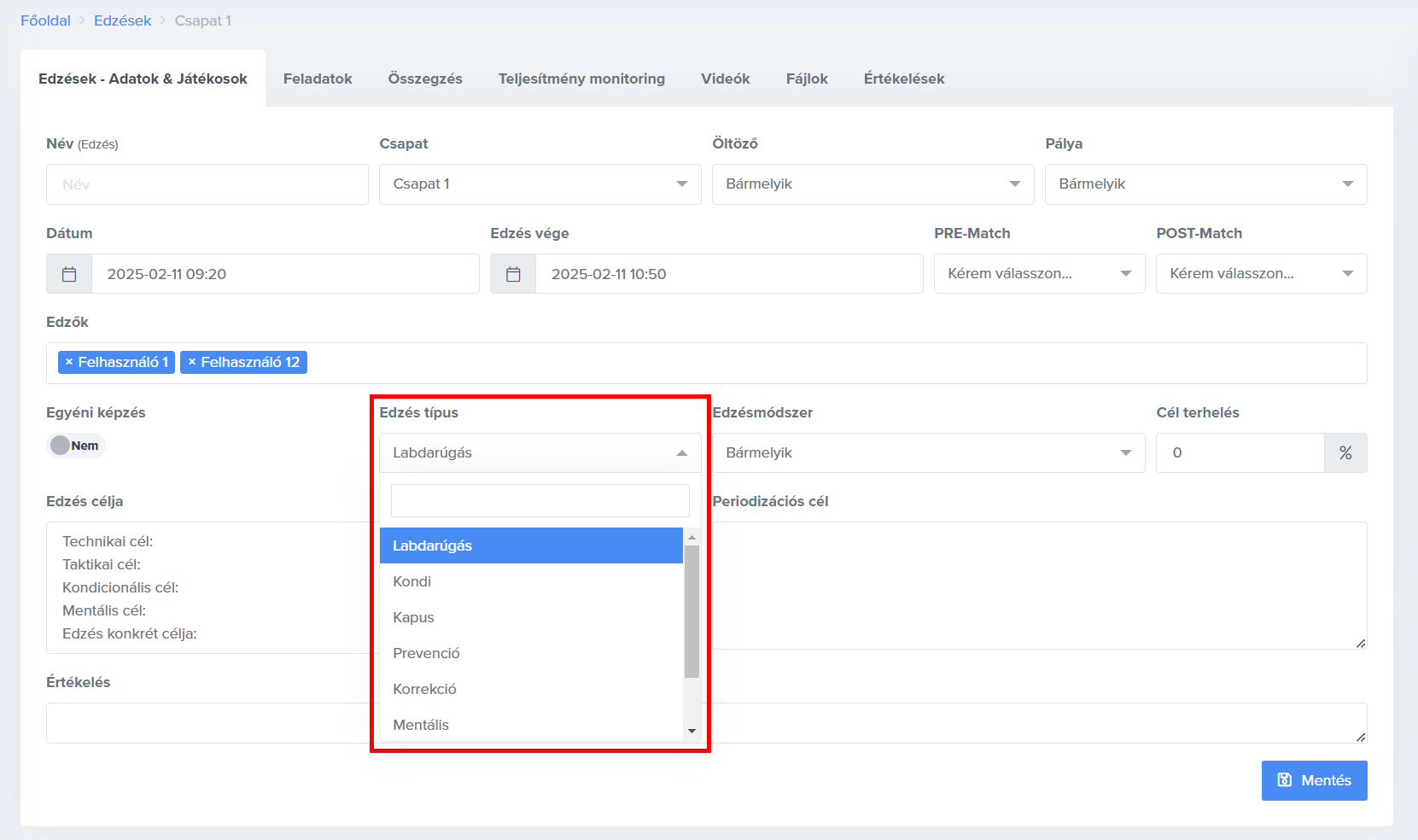
Edzések > edzés típus kiválasztása
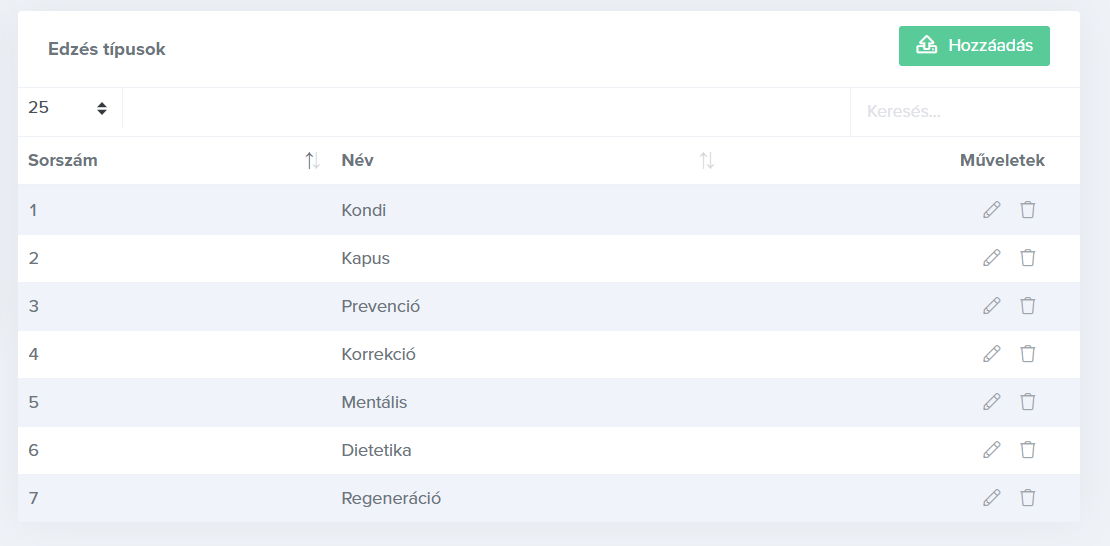
Beállítások > Edzések és Mérkőzések
Jelenléti ív és egyéb alap adatok
Jobb oldalt a rendszer automatikusan felajánlja a csapat alá tartozó játékosokat a jelenléti ívbe való importálásra. Ez azon játékosok listája, akiket előzetesen a csapat adatlapján a csapathoz társítottál. Amennyiben változás van a csapat keretében, még a hozzáadás előtt is el tudsz távolítani és hozzá is tudsz adni játékosokat a listához. A jelenléti lista korrekciójára utólag is van lehetőséged.
Ezt a jobb oldali „Játékosok társítása” a Játékosok részben tudod megtenni. Kezdd el begépelni a játékos nevét és a rendszer a második karakter után felkínálja a választási lehetőségeket. Az így kiválasztott játékosok a „Mentés” gomb megnyomásával bekerülnek a lap alján található jelenléti ívbe.
Lehetőséged van komplett csapatot (illetve a csapat neve alatt rögzített játékosállományt) az edzéshez adni, melyet a „Teljes csapat társítása” részben tehetsz meg a legördülő listából történő kiválasztással és a „Mentés” gomb megnyomásával:
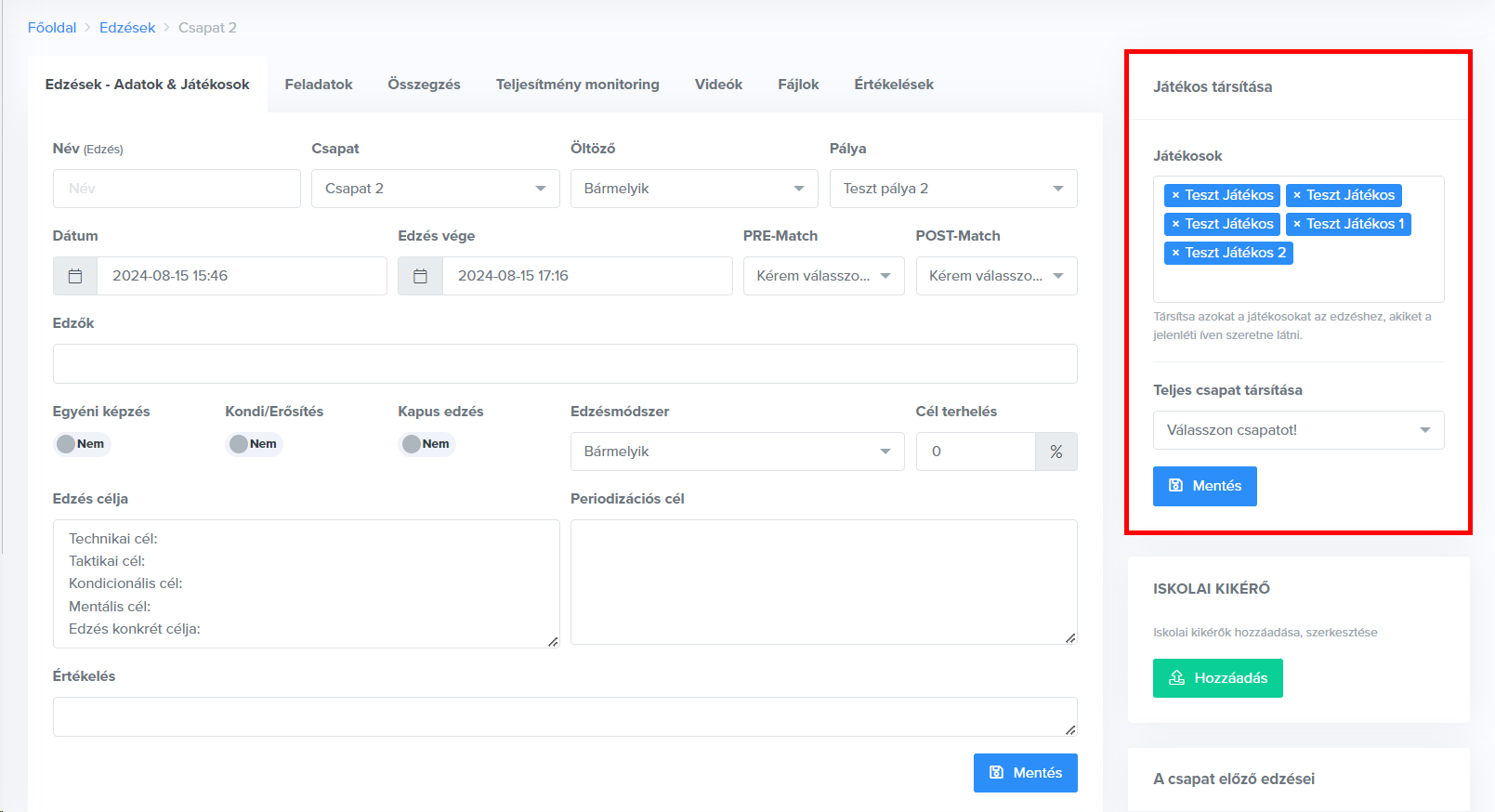
Látható, hogy a rendszerben állandó módosításokat tudsz létre hozni, több helyen az adatokat automatikusan fel is kínálva, így ha valami változás történt, könnyedén aktualizálni tudod a csapatok játékosait.
Ezen adatok megadása után a lap további részein lehetőségünk van további mezők kitöltésére (az edzés célja, szöveges értékelés).
Szintén ezen az adatlapon van lehetőséged iskolai kikérő létrehozására az adott mérkőzés kapcsán. Erről a lehetőségről külön fejezetben találod a részleteket.
A Jelenléti ív a korábban már jelzett helyen, a képernyő alsó részében jelenik meg, benne az alapértelmezetten csapattagokkal és az általad manuálisan hozzáadottakkal:
Alapértelmezésként a program minden játékosról azt feltételezi, hogy jelen volt az edzésen, így csak azon játékosok állapotát kell átállítanod, akik a válogatottnál voltak, rehabilitáción vesznek részt, sérültek, igazoltan hiányoztak, betegek vagy máshol edzettek. Ebben az esetben a játékos neve mellett lévő pöttyöt a megfelelő oszlopba kell áttenni úgy, hogy a megfelelő üres karikába kattintasz.
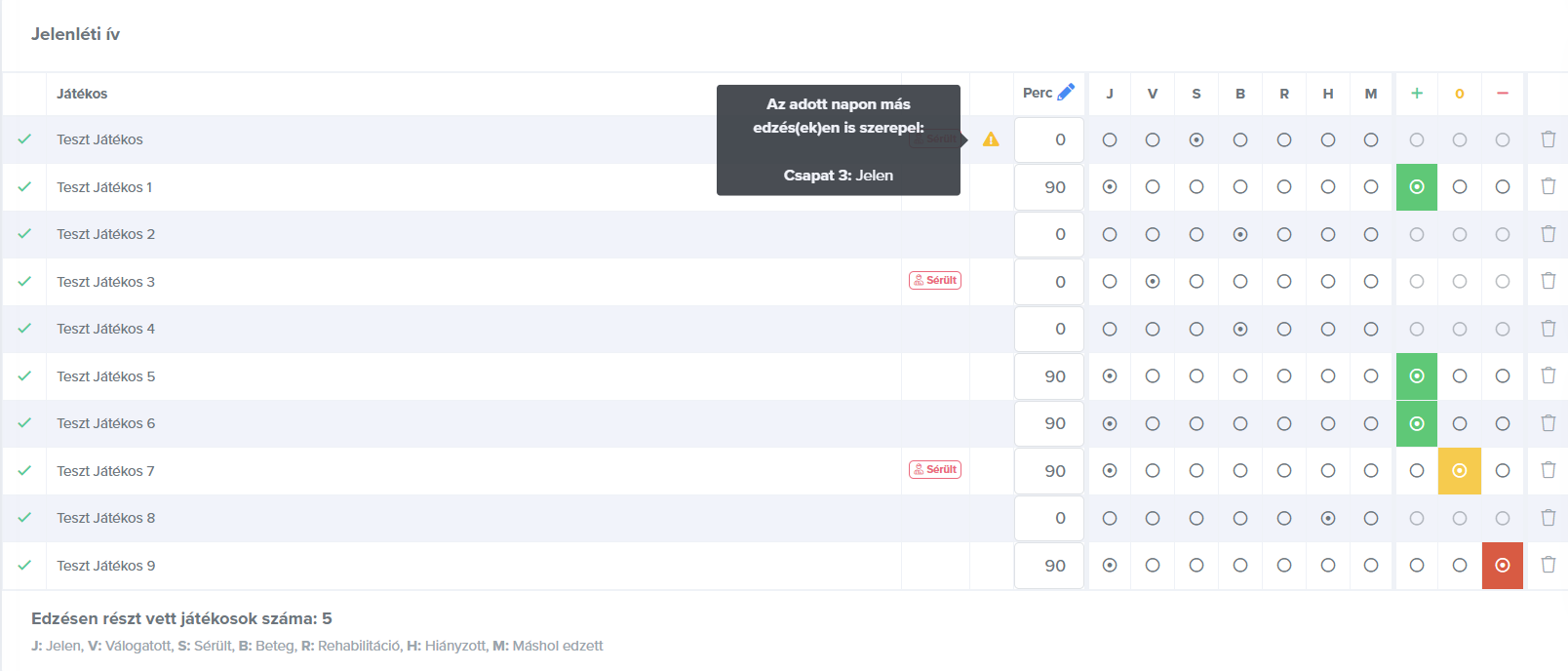
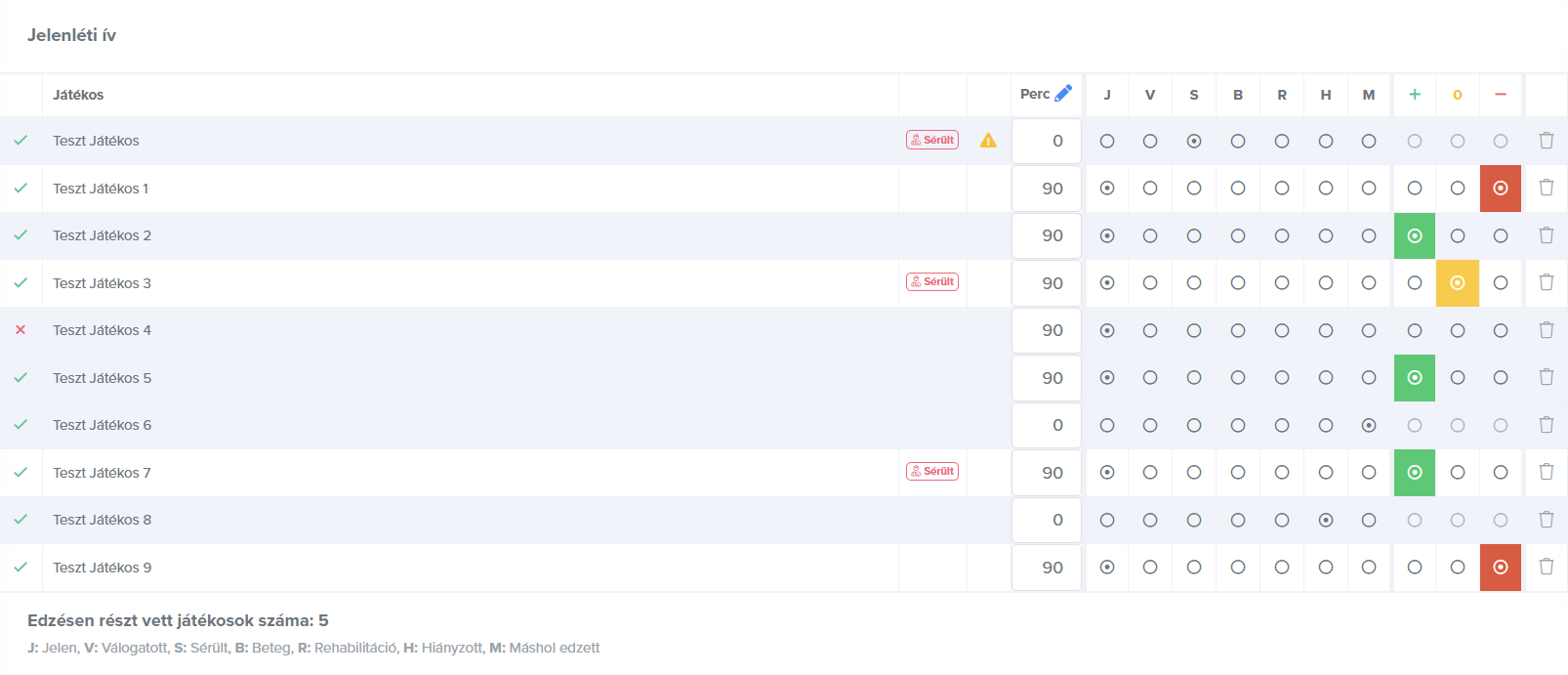
A rendszer sárga felkiáltójellel jelzi, ha egy játékos az adott napon több edzésen is részt vesz.
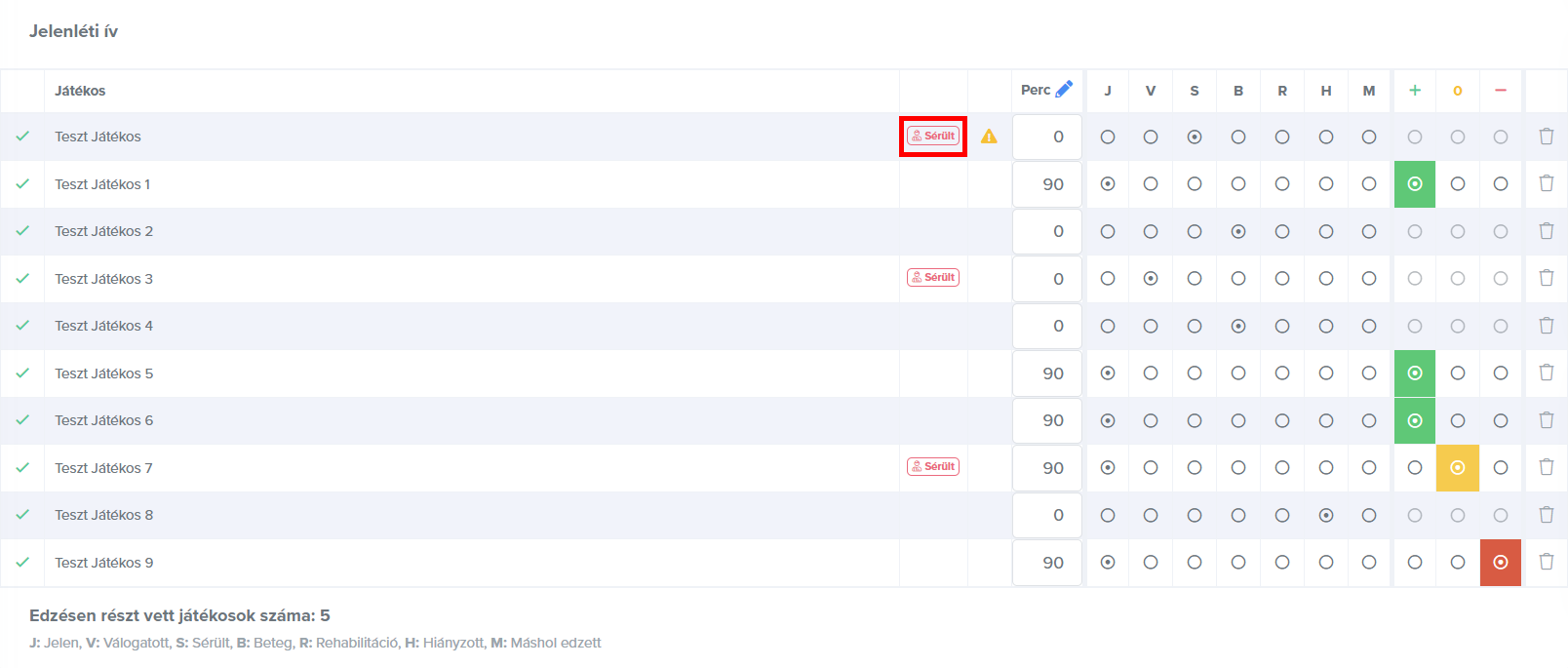
A rendszer jelzi számodra azt is, hogy az adott játékos sérült, beteg vagy esetleg válogatottnál van jelenleg.
Az edzés jelenléti ív külön színnel jelöli azokat a játékosokat, akiknek az edzésperce eltér a teljes edzésidőtől.
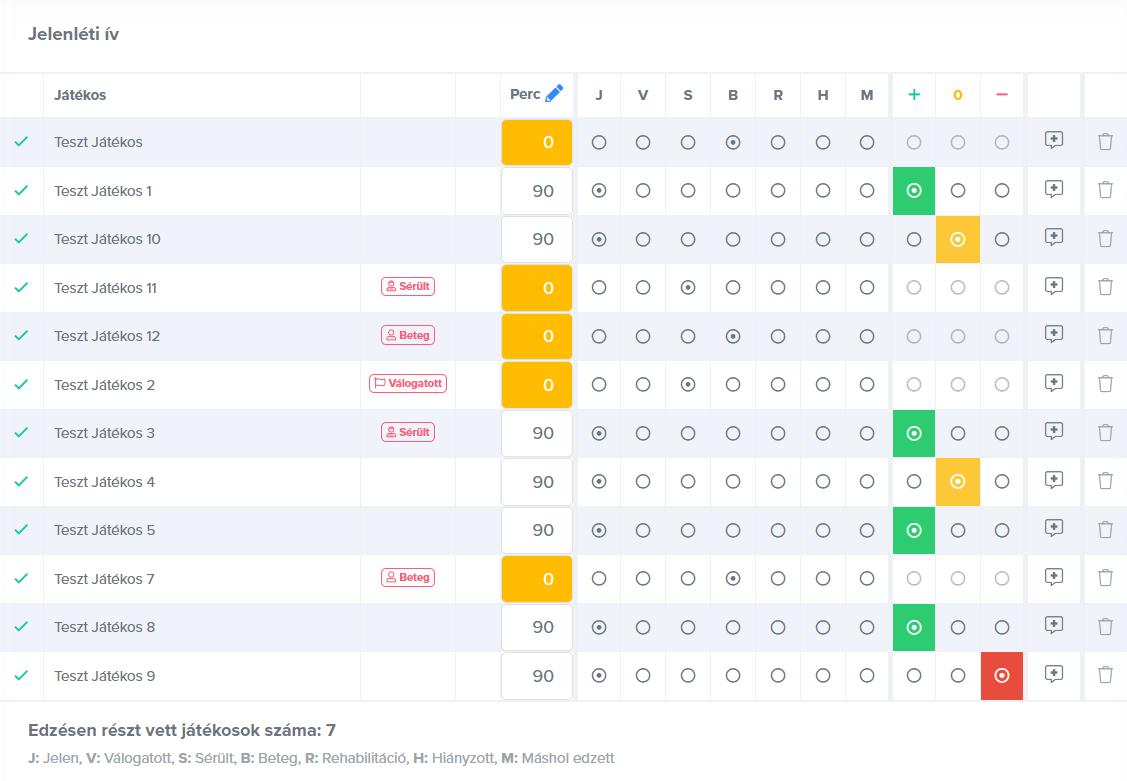
A jelenléti ív keretein belül a táblázat utolsó három oszlopában lehetőséged van a jelen lévő játékosok gyors szubjektív értékelésére is, melyet egy 3 állású kapcsolóval tehetsz meg (pozitív, semleges, negatív). Amennyiben egy adott játékossal már nincs több dolgod a jelenléti ív vonatkozásában, úgy a sor elején zöld pipa fogja ezt jelezni.
A műveletek végén mindig mentsd el a változtatásokat, új bejegyzéseket a „Mentés” gombbal!
Az edzéstervezés során a második lépés az edzésrészek lemodellezése. Ezt tudod a Feladatok lapfül alatt megtenni a kiválasztott edzéssémának megfelelően.
Játékpercek
Az edzések jelenléti ívében nyomon követheted egyes játékosok edzésen töltött idejét. A rendszer ezt automatikusan kitölti az edzés kezdő, illetve végdátuma alapján.
A jelenléti ív kitöltése során ezeket a perceket módosíthatod, illetve, ha egy játékosról beállítod, hogy nem volt jelen az edzésen (sérült, beteg, válogatott stb.), akkor a rendszer automatikusan 0-ra állítja az edzésen töltött percek számát.ű
Az edzéspercek játékosonként eltérhetnek.
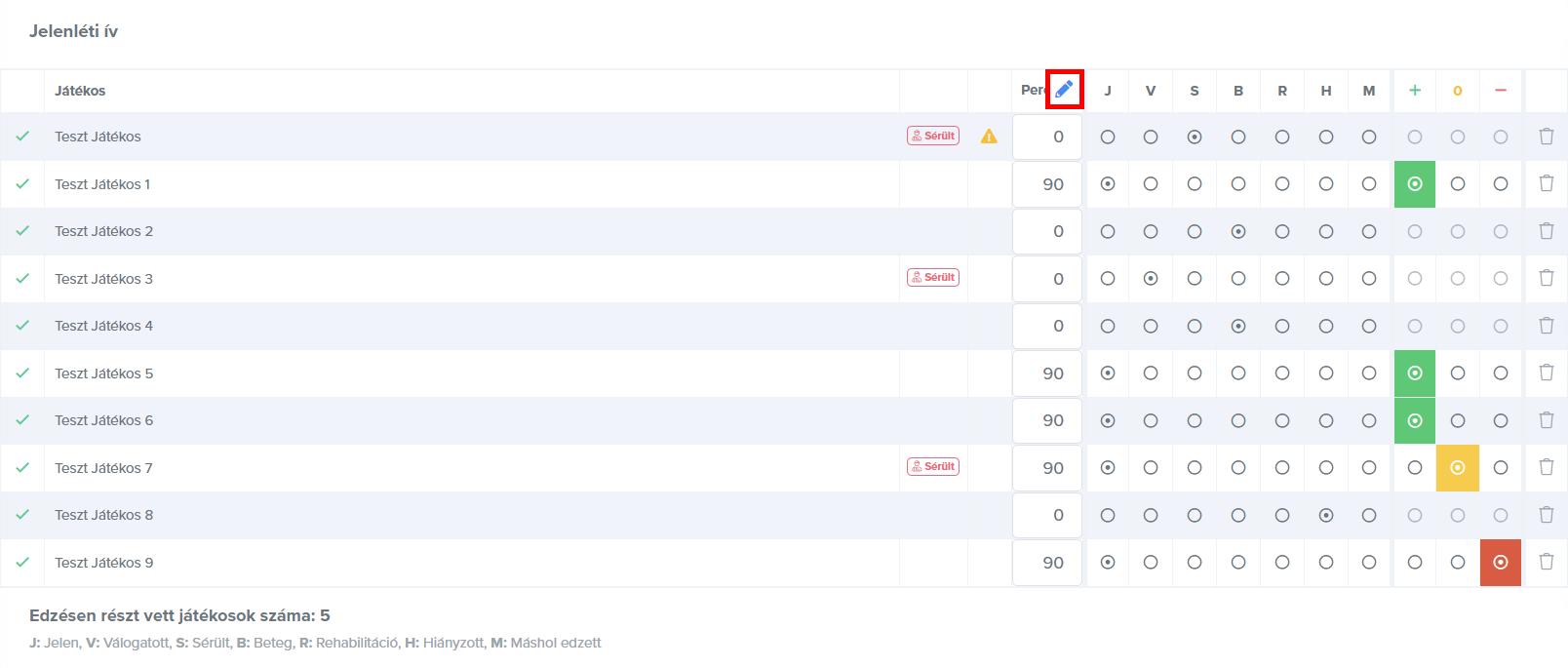
A játékpercek módosítására tömegesen is van lehetőséged. Ehhez kattints a perc melletti ceruza ikonra.
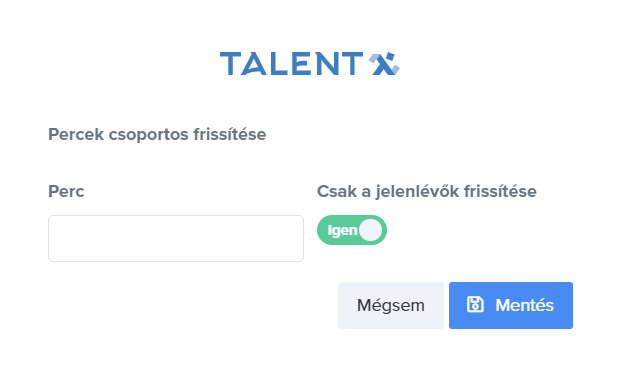
Ezután a felugró ablakban megadhatod, hogy hány percre szeretnéd módosítani a játékperceket, illetve, hogy csak az összes játékos, vagy csak az edzésen résztvevők edzéspercei módosuljanak.
Lehetőséged van felülírni az edzésperceket teljesítmény monitoring adatok alapján. Ehhez csupán annyit kell tenned, hogy a teljesítmény monitoring adatok feltöltésekor bekapcsolod a „Rögzített edzéspercek felülírása” kapcsolót.
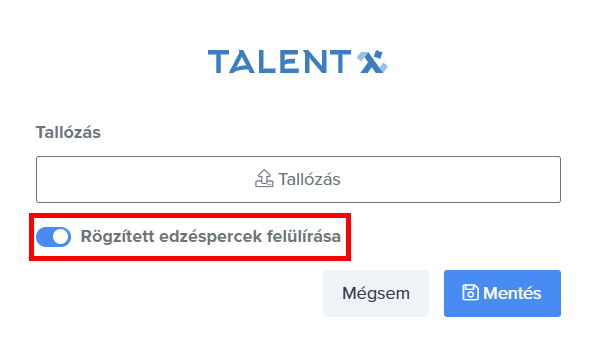
Amennyiben az edzéshez feltöltésre kerülnek teljesítmény monitoring adatok, ezek automatikusan felülírják a beállított perceket, mert jellemzően ezek pontos adatok.
Fontos, megjegyezni, hogy az edzéspercek száma legfeljebb 180 perc lehet, manuális kitöltés, valamint teljesítmény monitoring adatok alapján egyaránt.
Szülői visszajelzések
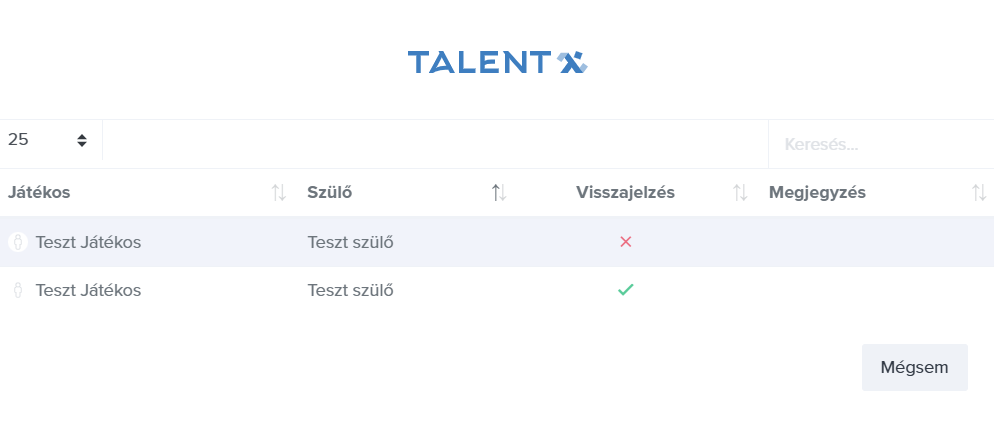
A jobb oldalon található „Szülői visszajelzések” mezőben láthatod, hogy az adott edzéshez tartozó játékokhoz társított szülők, hogyan jeleztek vissza a TalentX AMS mobil applikáción keresztül. A mobil applikációról részletesebben itt olvashatsz.
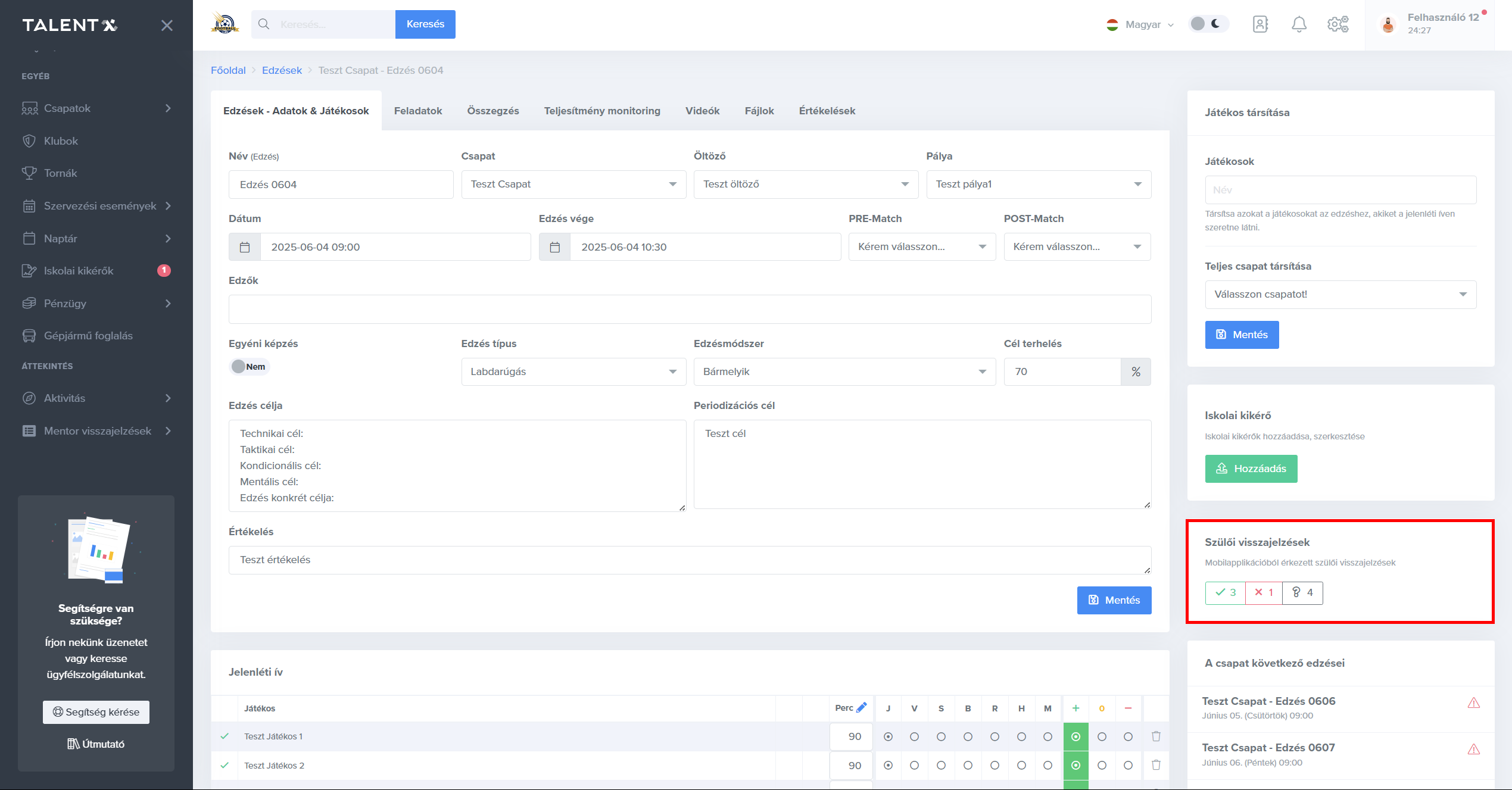
A visszajelzésekre kattintva, megtekintheted részletesebben, hogy mely játékosokhoz tartozó szülők jeleztek vissza, illetve milyen formában.